Hướng dẫn thực chiến: Bí kíp tạo Bài tập siêu tốc với trợ lý AI trên TGO-Trợ Giảng Online
Chào các thầy cô giáo đáng yêu!
Lại là mình đây. Chắc hẳn trong quá trình đi dạy, "ác mộng" lớn nhất của chúng ta (đặc biệt là giáo viên tiểu học với vô vàn môn học) chính là soạn bài tập, làm quiz kiểm tra cho các con phải không?
Nào là tìm câu hỏi, gõ đáp án, rồi lạch cạch đi tìm hình ảnh minh họa cho sinh động... Nghĩ thôi đã thấy tốn mấy tiếng đồng hồ buổi tối rồi!
Nhưng từ ngày "kết thân" với nền tảng Trợ Giảng Online (TGO), mình đã tìm ra "chân ái" giúp giải quyết việc này chỉ trong vòng... 5 phút! Hôm nay, mình sẽ đóng vai trò là một "hướng dẫn viên", dẫn các thầy cô đi qua từng bước thực chiến tạo bài tập siêu tốc với trợ lý AI trên TGO nhé.
Đảm bảo xem xong, thầy cô sẽ muốn vào làm thử ngay lập tức!
Bước 1: Khởi tạo Bài tập mới – Dễ như trở bàn tay!
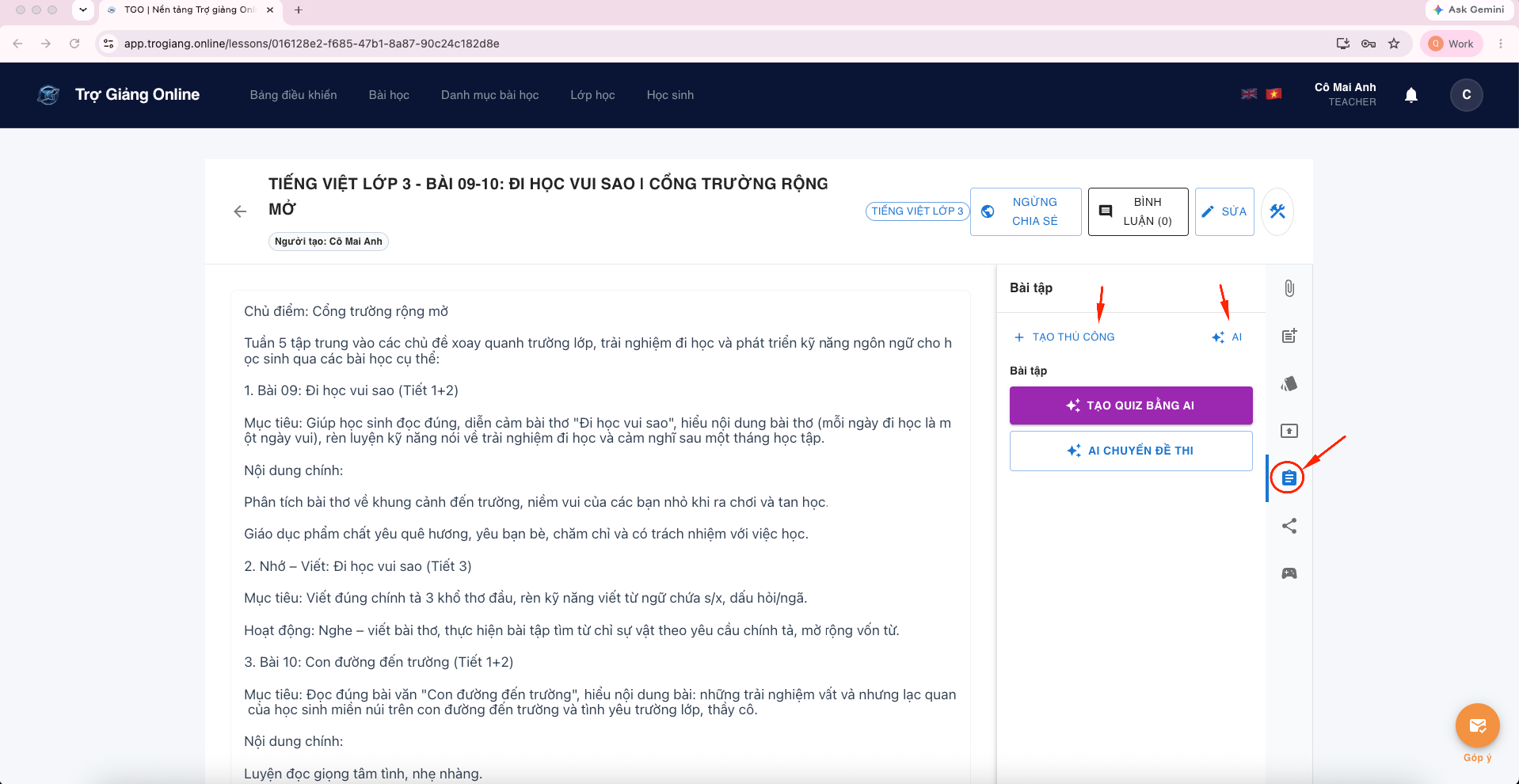
Sau khi đã có nội dung bài học (như trên màn hình của mình là bài Tiếng Việt Lớp 3: Đi học vui sao), thầy cô hãy nhìn sang cột Bài tập bên tay phải. Tại đây, TGO cung cấp cho chúng ta rất nhiều "quyền năng".
Thầy cô có thể thấy các nút như Tạo thủ công, Tạo Quiz bằng AI, hay AI Chuyển đề thi. Để mình hướng dẫn cách kết hợp cả sự tùy chỉnh của bản thân và sức mạnh của AI nhé:
- Thầy cô bấm vào nút + TẠO THỦ CÔNG.
- Một cửa sổ nhỏ "New Exercise" sẽ hiện ra. Thầy cô chỉ cần nhập Tiêu đề bài tập (ví dụ: Bài tập thủ công cho TIẾNG VIỆT LỚP 3...) rồi bấm TẠO MỚI.
Bước 2: Thêm câu hỏi và "Ma thuật" tạo ảnh từ AI
Đây là phần mình thích nhất trên TGO! Cửa sổ soạn thảo câu hỏi xuất hiện cực kỳ trực quan.
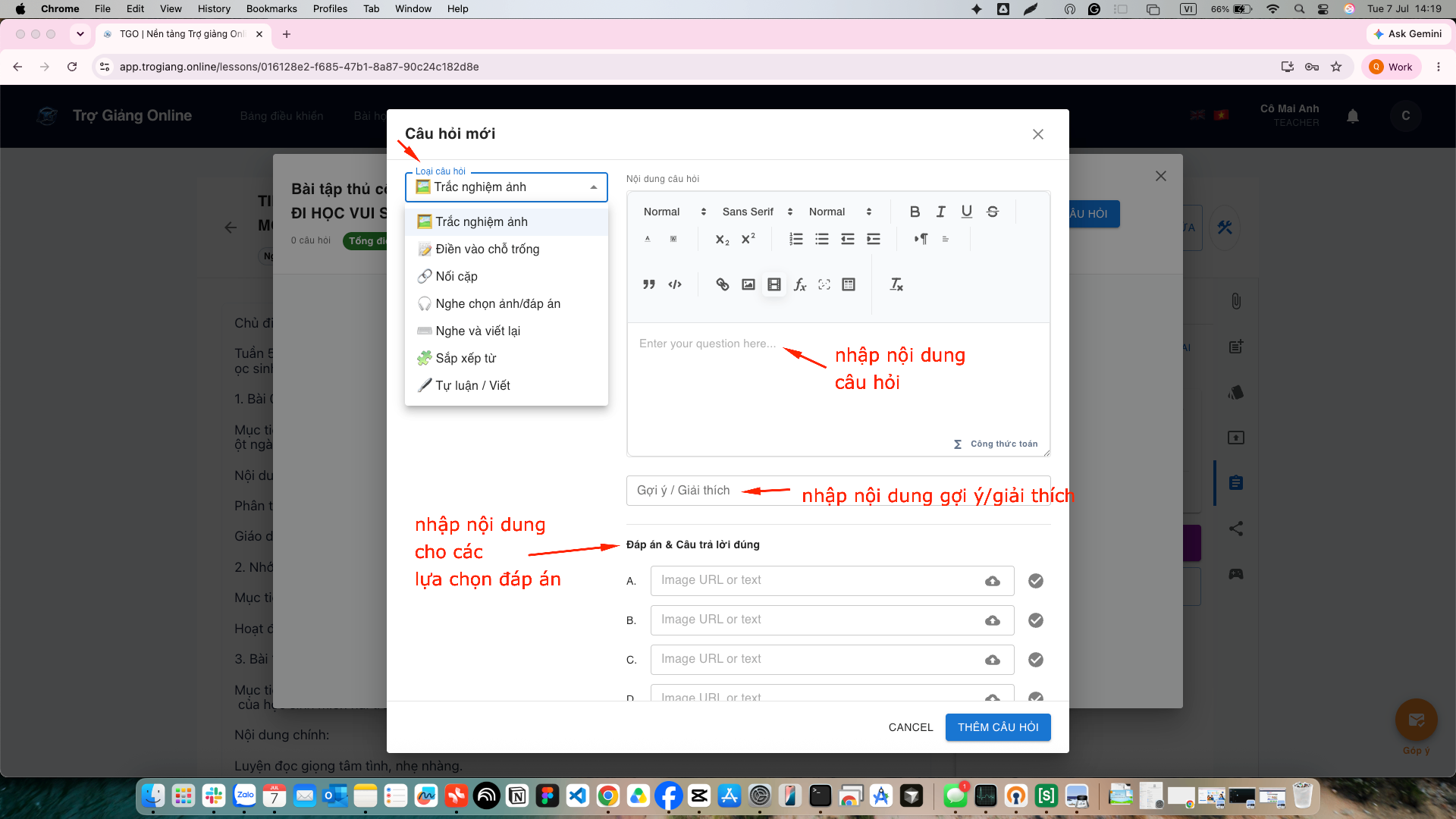
- Chọn loại câu hỏi: Thầy cô bấm vào menu xổ xuống để chọn dạng bài. Có đủ cả: Trắc nghiệm ảnh, Điền vào chỗ trống, Nối cặp, Nghe chọn ảnh... Rất phù hợp với học sinh tiểu học!
- Soạn nội dung: Nhập câu hỏi, gợi ý/giải thích và các đáp án.
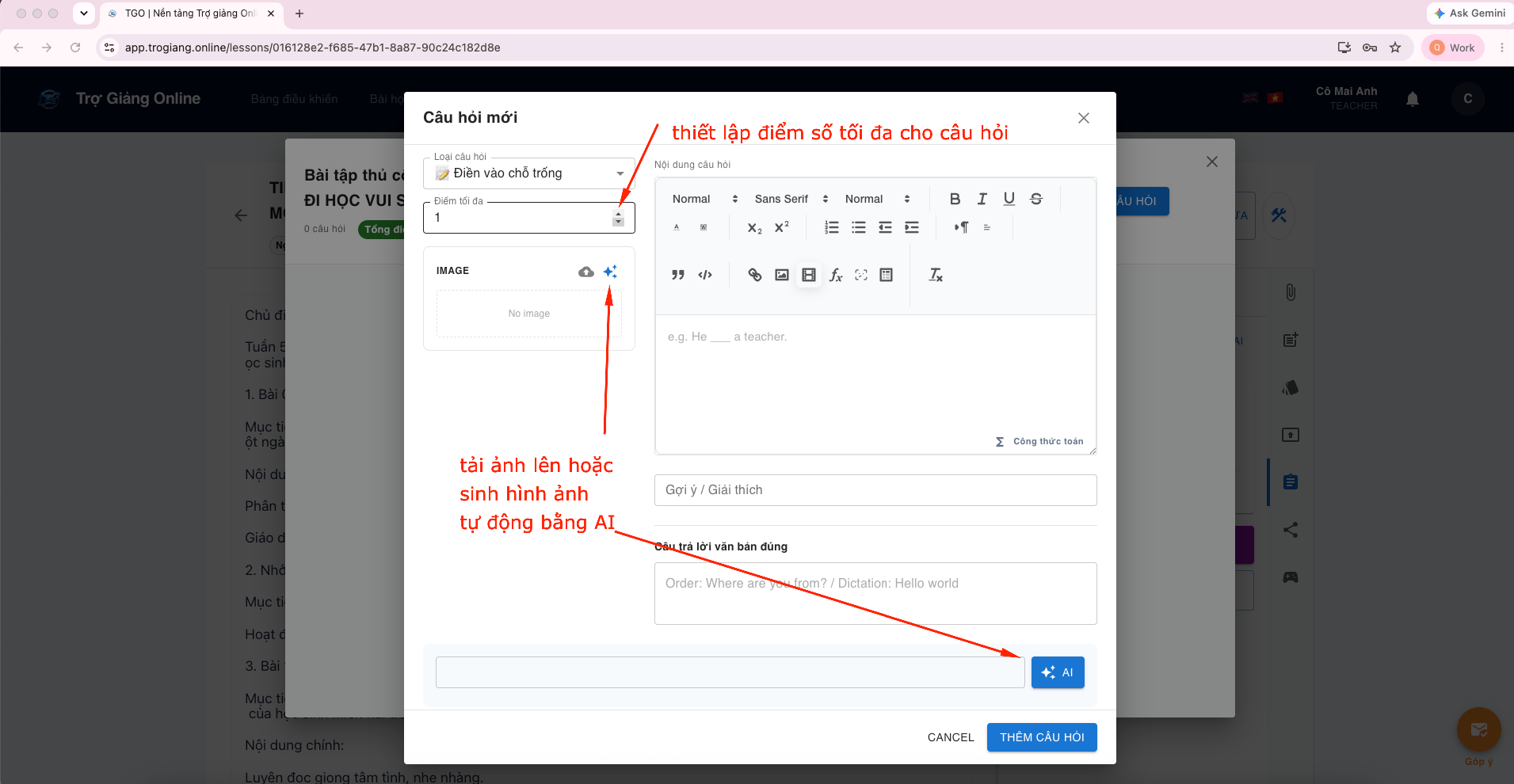
- Thiết lập điểm số: Đừng quên thiết lập điểm tối đa cho mỗi câu hỏi ở ô Điểm tối đa nhé.
🌟 TÍNH NĂNG ĐỈNH CAO: Tự động tạo ảnh bằng AI!
Thay vì phải mở tab mới, lên Google tìm ảnh, lưu về máy rồi up lên (quá mất thời gian!), thầy cô hãy nhìn vào phần IMAGE. Tại đây có một nút có hình biểu tượng AI (các vì sao). Thầy cô chỉ cần nhập mô tả, AI của TGO sẽ tự động sinh ra những hình ảnh minh họa cực kỳ sắc nét và đáng yêu cho câu hỏi của mình. Học sinh nhìn vào đảm bảo sẽ mê tít!
Bên cạnh đó, thầy cô cũng có thể nhờ AI gợi ý trực tiếp đáp án bằng nút ✨ AI ở góc dưới ô điền đáp án.
Bước 3: Hết ý tưởng? Đã có "AI TẠO THÊM CÂU HỎI" lo!
Nếu thầy cô đã soạn được 1-2 câu mà "bí" ý tưởng, hoặc đơn giản là muốn làm một bài test nhanh 10 câu mà lười gõ? Hãy dùng "vũ khí bí mật" này!
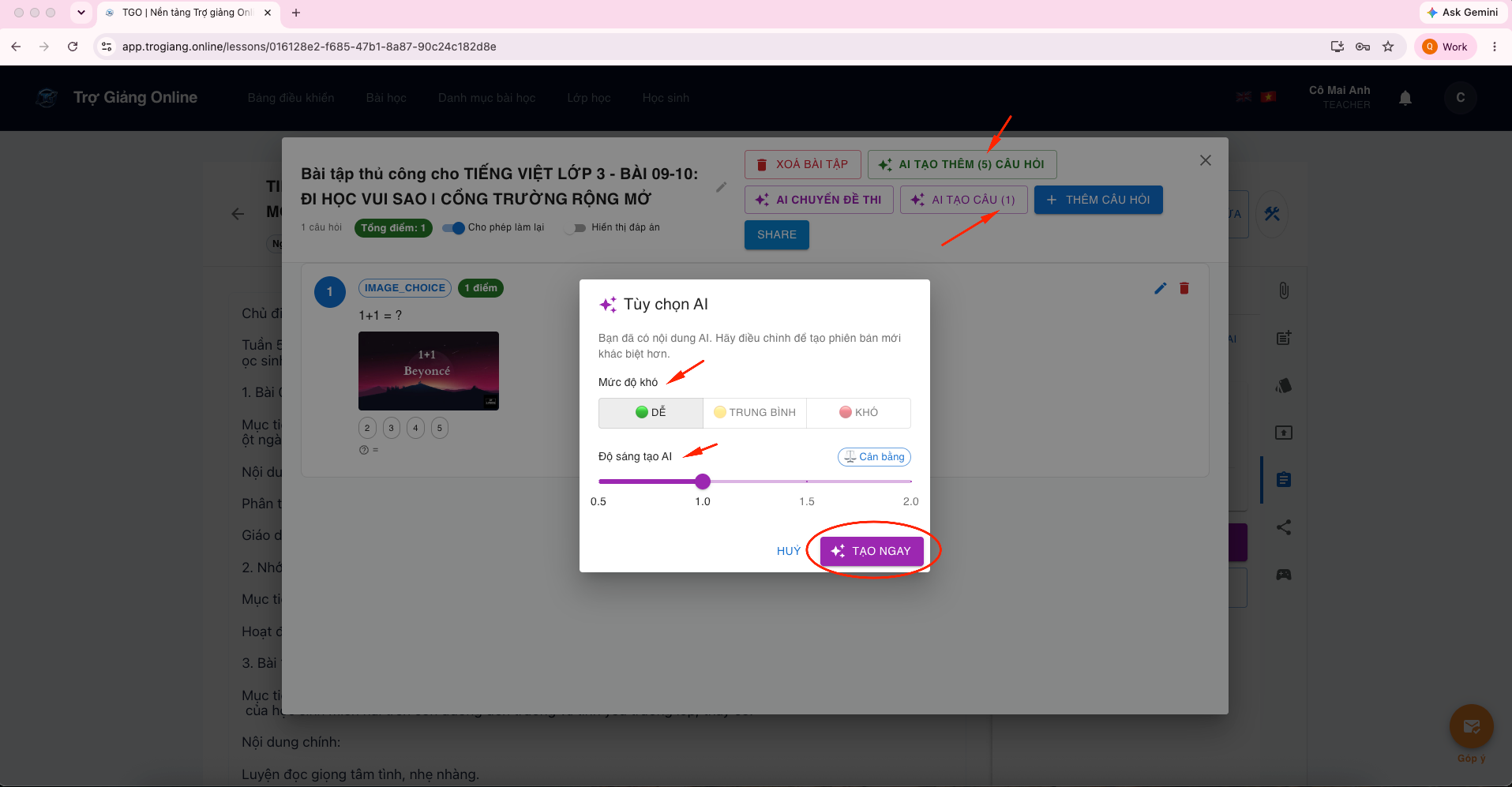
Ngay trong giao diện bài tập, thầy cô sẽ thấy nút ✨ AI TẠO CÂU (1) hoặc AI TẠO THÊM (5) CÂU HỎI. Khi bấm vào, một bảng Tùy chọn AI cực kỳ thông minh sẽ hiện ra:
- Mức độ khó: Thầy cô có thể chọn DỄ, TRUNG BÌNH, hoặc KHÓ tùy thuộc vào trình độ học sinh lớp mình.
- Độ sáng tạo AI: Kéo thanh trượt để điều chỉnh mức độ sáng tạo. Mình thường để ở mức "Cân bằng" để câu hỏi vừa thú vị vừa bám sát thực tế.
Chỉ cần chọn xong và bấm ✨ TẠO NGAY, bùm! 5 câu hỏi xịn xò (có sẵn đáp án và điểm) sẽ xuất hiện ngay lập tức trong danh sách. Quá tuyệt vời đúng không ạ?
Bước 4: Xem trước, Chốt đơn và Giao bài!
Sau khi đã ưng ý với danh sách câu hỏi (dù là tự soạn hay AI tạo giúp), bước cuối cùng là gửi bài tập này đến tay các học trò nhỏ.
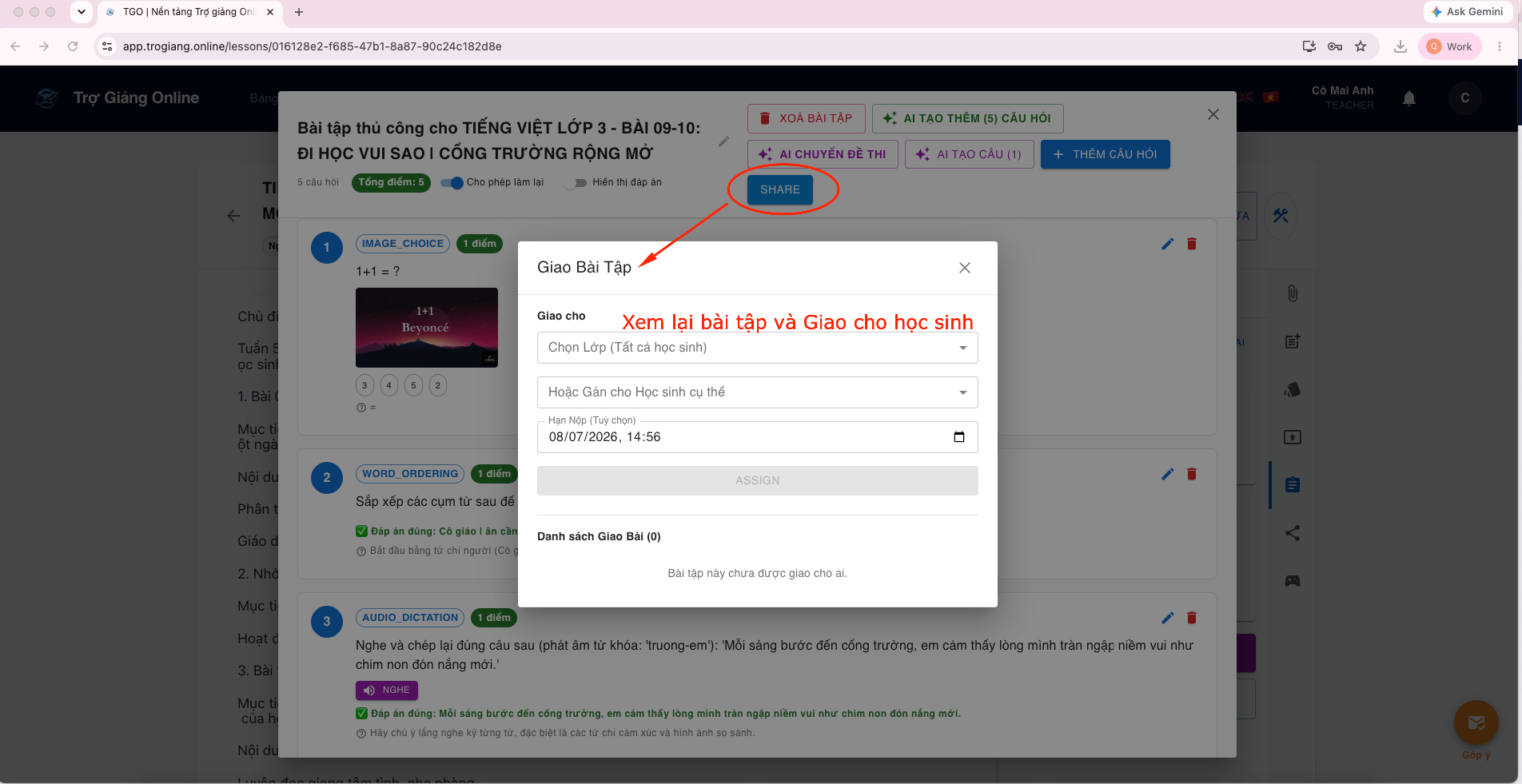
- Thầy cô bấm vào nút SHARE (Giao Bài Tập) ở góc trên.
- Tại đây, thầy cô có thể:
- Giao cho: Chọn toàn bộ Lớp học hoặc Giao cho từng Học sinh cụ thể (rất tiện để giao bài tập cá nhân hóa hoặc bồi dưỡng học sinh yếu kém).
- Hạn nộp: Cài đặt ngày giờ nộp bài để rèn tính kỷ luật cho các con.
- Cuối cùng, bấm ASSIGN là xong!
Tổng kết
Chỉ với 4 bước vô cùng đơn giản, kết hợp giữa việc tự tay thiết kế và sự hỗ trợ đắc lực từ Trợ lý AI của TGO, mình đã tiết kiệm được đến 80% thời gian soạn bài tập mỗi ngày. Thời gian đó, mình có thể dùng để nghỉ ngơi, chăm sóc gia đình hoặc sáng tạo thêm những hoạt động vui chơi trên lớp.
Thầy cô còn chần chừ gì nữa?
Hãy truy cập ngay Trợ Giảng Online TGO và trải nghiệm tính năng "phép thuật" này, và xem thêm video hướng dẫn trực quan ở kênh Youtube của Trợ Giảng Online nhé:
Nếu có thắc mắc gì trong quá trình thao tác, đừng ngại để lại bình luận bên dưới, mình sẽ giải đáp ngay!
Chúc thầy cô có những giờ lên lớp thật vui vẻ và nhàn tênh! ❤️