
Hướng dẫn phụ huynh: Cách tìm kiếm, 'biến tấu' và giao bài học tương tác cực vui cho con trên Trợ giảng Online
Chào các ba mẹ! Mình là Phương Mai, mẹ em Phương.
Dạo gần đây, việc tìm kiếm thêm bài tập rèn luyện cho con ở nhà làm mình khá đau đầu. Mua sách tham khảo thì con dễ chán, mà tự làm quiz thì mẹ lại không có thời gian.
Tình cờ biết đến nền tảng Trợ giảng Online, qua một người bạn giới thiệu.
Hôm nay, mình sẽ viết bài review kiêm hướng dẫn chi tiết "từng đường tơ kẽ tóc" cách mình tìm tài liệu, thêm game và giao bài cho con siêu nhanh trên nền tảng này nhé. Đảm bảo các con sẽ thích mê việc học cho xem!
Bước 1: Đăng nhập và truy cập "Kho tài liệu cho con"
Sau khi đăng nhập vào hệ thống bằng tài khoản Phụ huynh, đập vào mắt mình là một Bảng điều khiển (Dashboard) cực kỳ gọn gàng và dễ nhìn. Hệ thống thống kê sẵn số bài nộp, số lớp học rất rõ ràng.
Để bắt đầu tìm bài cho con, ba mẹ hãy nhìn sang góc bên phải màn hình. Tại đây có một khối màu tím rất nổi bật tên là "Kho tài liệu cho con". Ba mẹ chỉ cần bấm vào nút "Tìm kiếm ngay" ở đây nhé.
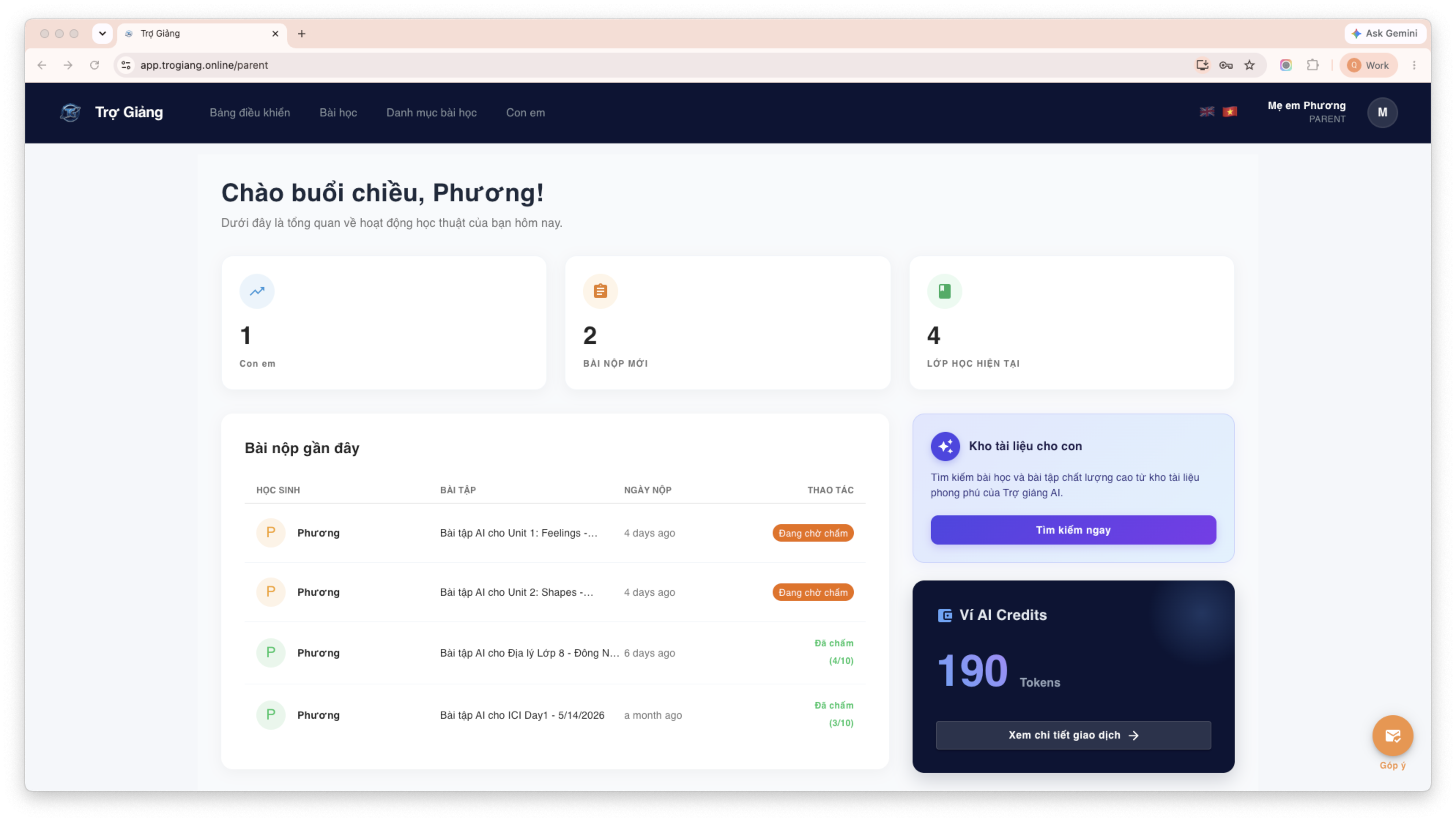
[Hình ảnh 1: Bảng điều khiển tài khoản Phụ huynh]
Bước 2: Tìm kiếm bài học theo đúng khối lớp và môn học
Bước vào "Thư Viện Học Liệu", mình thực sự choáng ngợp vì kho tài liệu cực kỳ phong phú được chia sẻ bởi cộng đồng giáo viên.
Thay vì phải lướt tìm thủ công, ba mẹ hãy sử dụng thanh tìm kiếm. Ví dụ, bé nhà mình đang học Tiếng Anh lớp 2, mình gõ "Tiếng Anh" vào ô tìm kiếm hoặc bấm vào các "Tìm nhanh" ở ngay bên dưới (như Tiếng Việt, Toán lớp 1...).
Ngay lập tức, hàng loạt các bài học được thiết kế sẵn theo giáo trình (như Tiếng Anh 2 - Smart Start) hiện ra. Rất tiện lợi!
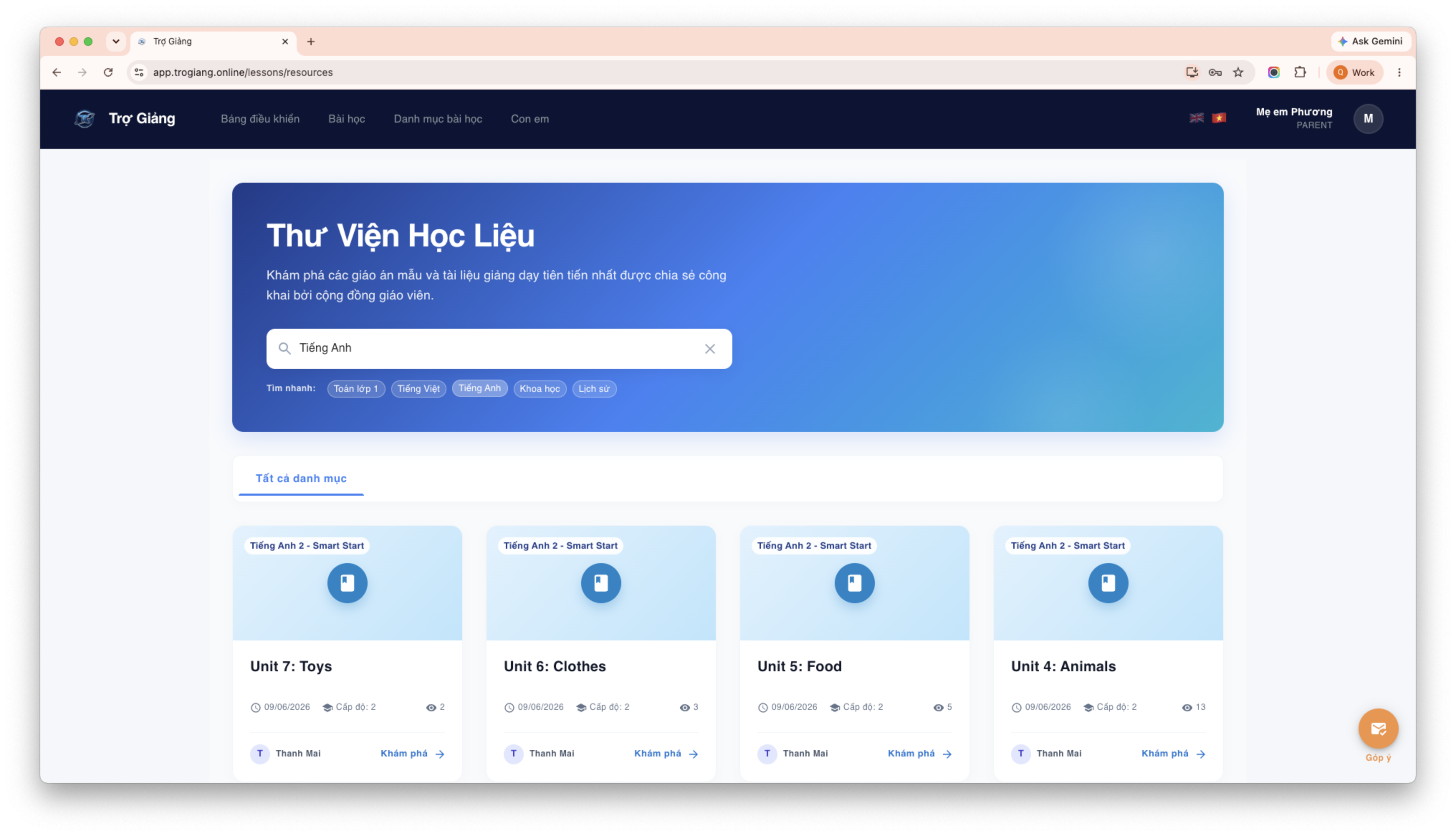
[Hình ảnh 2: Giao diện Thư Viện Học Liệu và ô tìm kiếm]
Bước 3: "Sao chép bài học" ưng ý về kho cá nhân
Sau khi lướt một vòng, mình chọn được bài "Unit 4: Animals" do cô Thanh Mai tạo. Bài này có đầy đủ từ vựng, hình ảnh rất sinh động.
Nhưng làm sao để giao cho con mình? Rất đơn giản! Ba mẹ hãy bấm vào nút "Sao chép bài học" (nút màu xanh lá cây ở góc trên).
Lúc này, một bảng "Xác nhận sao chép bài học" sẽ hiện ra. Điểm mình cực kỳ thích ở Trợ giảng Online là hệ thống cho phép mình chọn chính xác những gì muốn copy: Nội dung bài, Slide, Bộ thẻ ghi nhớ (Flashcard), Bài tập thực hành, và cả Trò chơi tương tác. Tích chọn xong, ba mẹ bấm "Xác nhận". Bùm! Bài học này đã chính thức nằm trong kho cá nhân của ba mẹ, sẵn sàng để chúng ta "biến tấu".
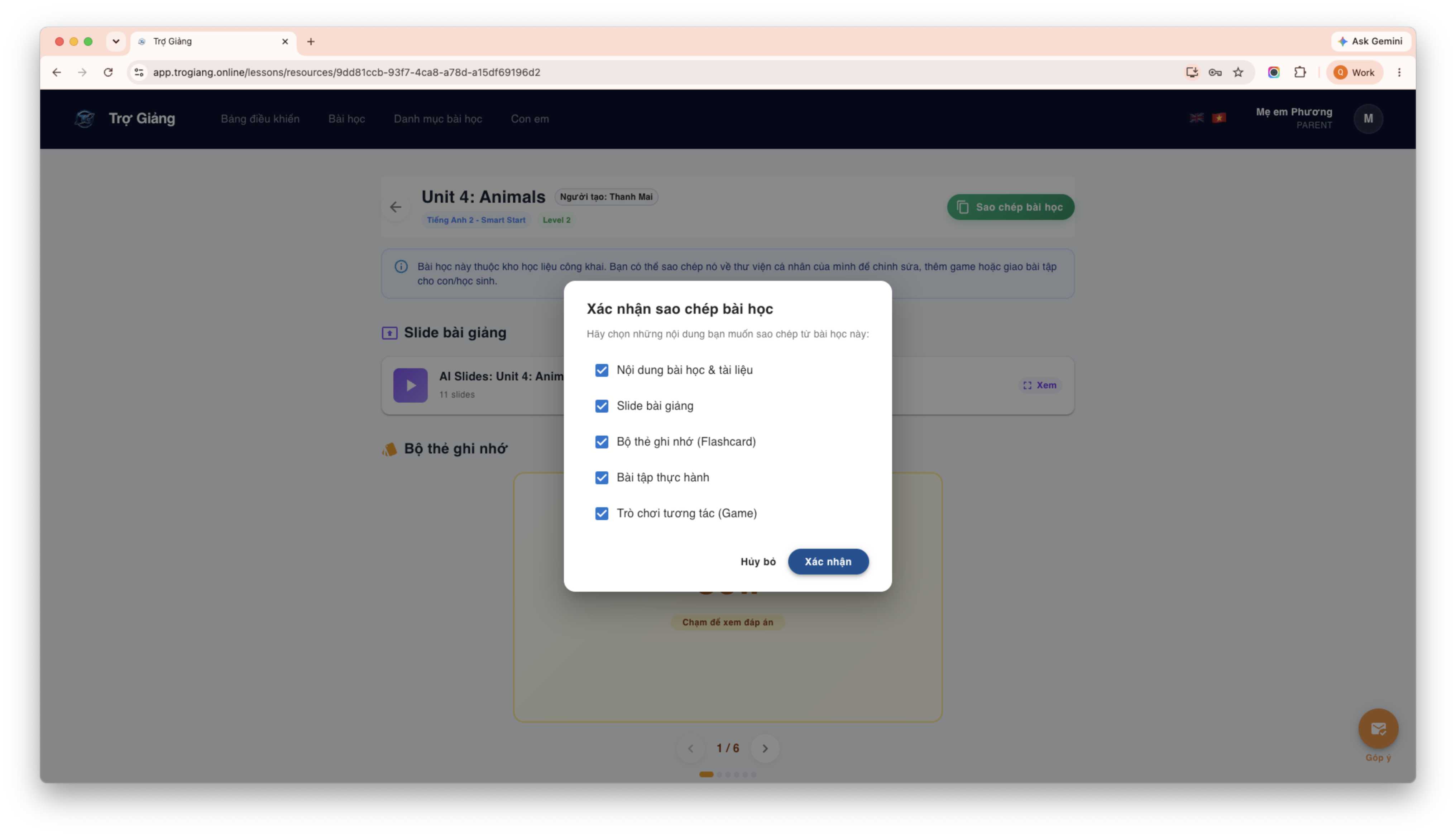
[Hình ảnh 3: Cửa sổ xác nhận Sao chép bài học]
Bước 4: Thêm và chỉnh sửa bài tập bằng AI (Siêu nhàn!)
Bài học gốc đã hay rồi, nhưng mình muốn con làm thêm bài tập để nhớ lâu hơn. Trong giao diện chỉnh sửa bài học (sau khi đã copy), mình kéo xuống phần Bài tập.
Tại đây, thay vì phải tự vắt óc nghĩ câu hỏi, mình sử dụng tính năng "+ AI TẠO THÊM CÂU HỎI". Hệ thống AI tự động sinh ra các câu hỏi trắc nghiệm hình ảnh (Look at the picture), Nối từ (Matching), Điền từ (Fill in the blank) cực kỳ chuẩn xác và bám sát nội dung bài Animals. Ba mẹ hoàn toàn có thể chỉnh sửa lại đáp án hoặc lời giải thích nếu muốn.
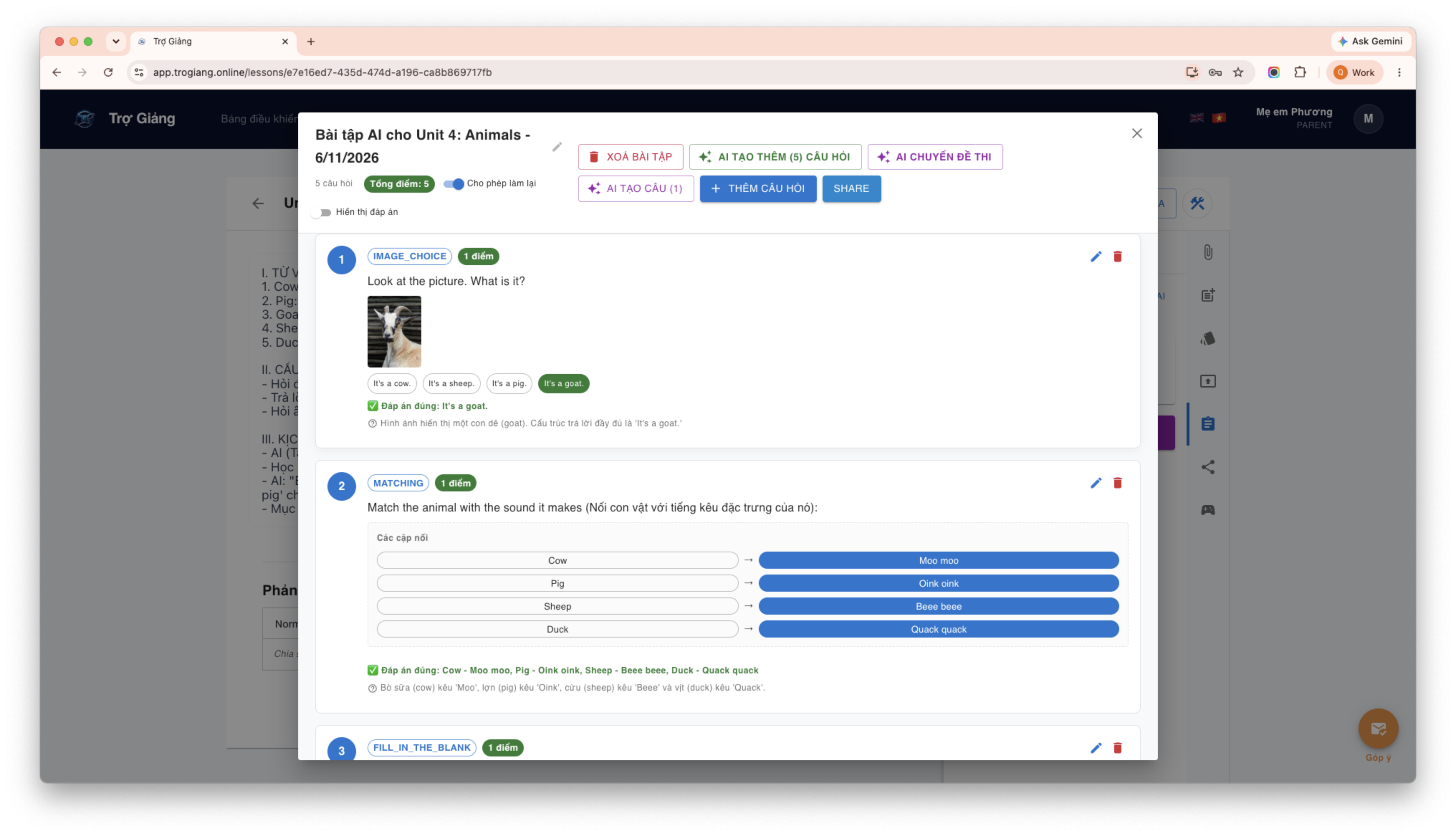
[Hình ảnh 4: Giao diện thêm câu hỏi bài tập bằng AI]
Bước 5: Thêm Game tương tác để con "Vừa học vừa chơi"
Đây là phần bé nhà mình thích nhất! Học từ vựng mà bắt viết giấy thì bé hay ngáp ngắn ngáp dài, nhưng cho chơi game thì tỉnh như sáo.
Để thêm game, ba mẹ bấm vào mục "Trò chơi tương tác" và chọn "Thêm Game Mới". Ở bài này, mình muốn con luyện phát âm, nên mình chọn game "Giải cứu chú bộ đội (Voice Defender)".
Cấu hình game cực dễ: Mình chọn ngôn ngữ luyện nói là Tiếng Anh, sau đó nhập các từ vựng cần luyện (ví dụ: apple, cow, pig...). Con sẽ phải đọc to, rõ ràng và phát âm chuẩn các từ này vào micro để "bắn hạ" chướng ngại vật trong game. Mình còn có thể thêm các "biến thể phát âm" để máy chấm chước cho con nếu đọc hơi ngọng một xíu nữa.
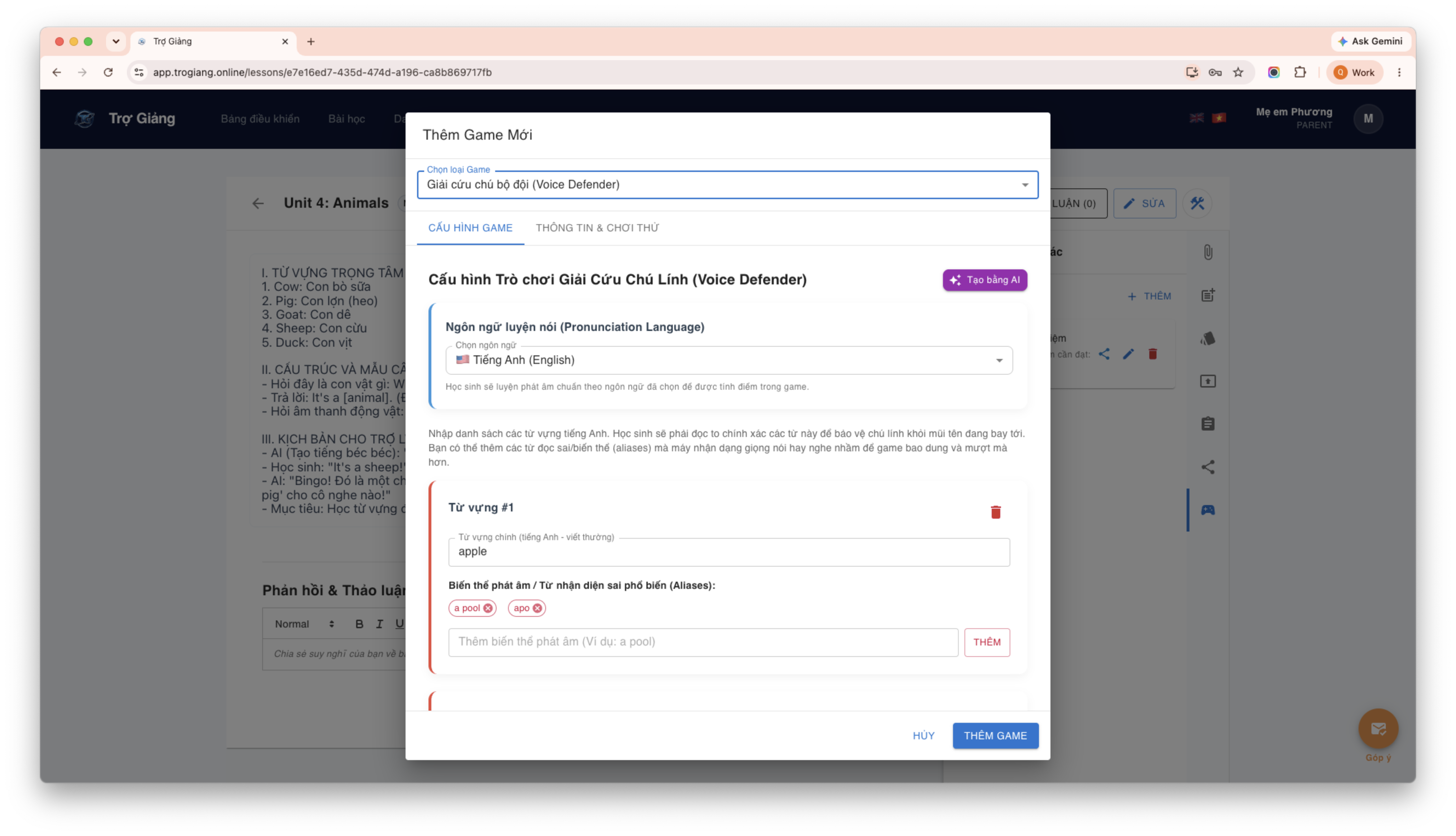
[Hình ảnh 5: Cấu hình game luyện phát âm Giải cứu chú lính]
Bước 6: Giao bài cho con và chờ đợi "thành quả"
Sau khi đã ưng ý với nội dung bài học, bài tập trắc nghiệm và game giải cứu chú bộ đội, bước cuối cùng chỉ là... Giao việc!
Trở ra màn hình tổng quan của bài học, ba mẹ kéo xuống các mục Bài tập hoặc Trò chơi tương tác, sẽ thấy nút "Giao cho con" (màu tím). Chỉ một cú click chuột, bài tập đã được gửi thẳng đến tài khoản học sinh của bé.
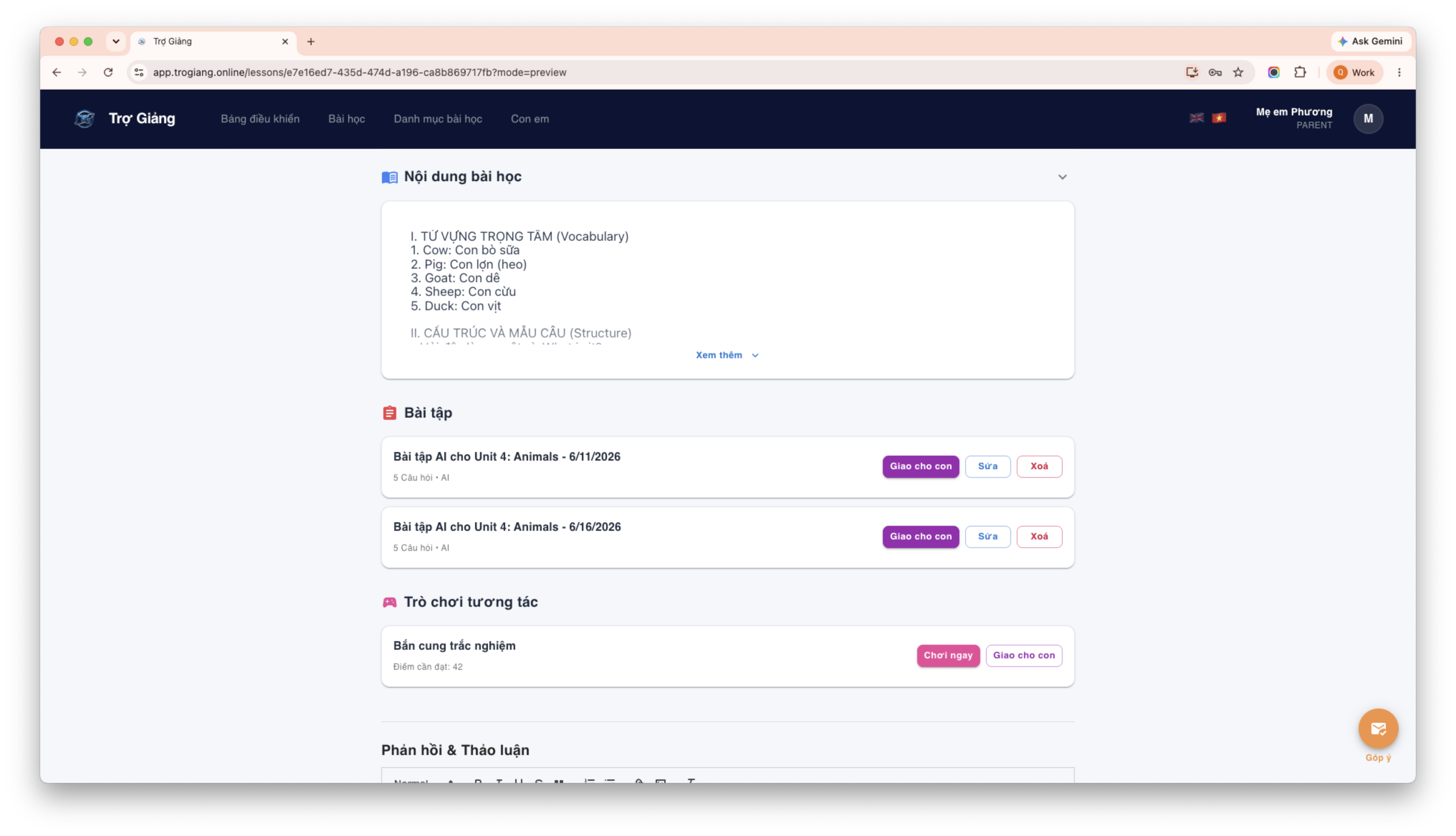
[Hình ảnh 6: Nhấn nút Giao cho con ở các bài tập và game]
Tổng kết:
Chỉ mất chưa đầy 5 phút với vài thao tác click, copy và nhờ AI hỗ trợ, mình đã chuẩn bị xong một lộ trình ôn tập ở nhà cực kỳ chất lượng, hình ảnh bắt mắt và có cả game tương tác cho bé. Từ ngày dùng Trợ giảng Online, tối nào bé nhà mình cũng tự giác hỏi: "Mẹ ơi, hôm nay có nhiệm vụ giải cứu chú lính nào không?".
Ba mẹ hãy thử ngay các bước trên để tự tạo ra những bài học thú vị cho con mình nhé.
Chúc ba mẹ và các con có những giờ học tại nhà ngập tràn tiếng cười cùng Trợ Giảng Online nhé!