Hướng Dẫn Giáo Viên: Thêm Game Tương Tác Cực Vui Vào Bài Học Trên Trợ Giảng Online
Chào các thầy cô! Để những giờ học trên Trợ Giảng Online không chỉ bổ ích mà còn trở nên thú vị và hấp dẫn hơn, hệ thống đã cung cấp tính năng "Tạo thêm game" với sự hỗ trợ của AI.
Việc lồng ghép các trò chơi tương tác vào bài học giúp học sinh vừa học vừa chơi, ghi nhớ kiến thức một cách tự nhiên và hào hứng hơn.
Hôm nay, Trợ Giảng Online sẽ hướng dẫn các thầy cô các bước đơn giản để tạo và giao game cho học sinh ngay trên hệ thống nhé!
Bước 1: Bắt đầu tạo game mới
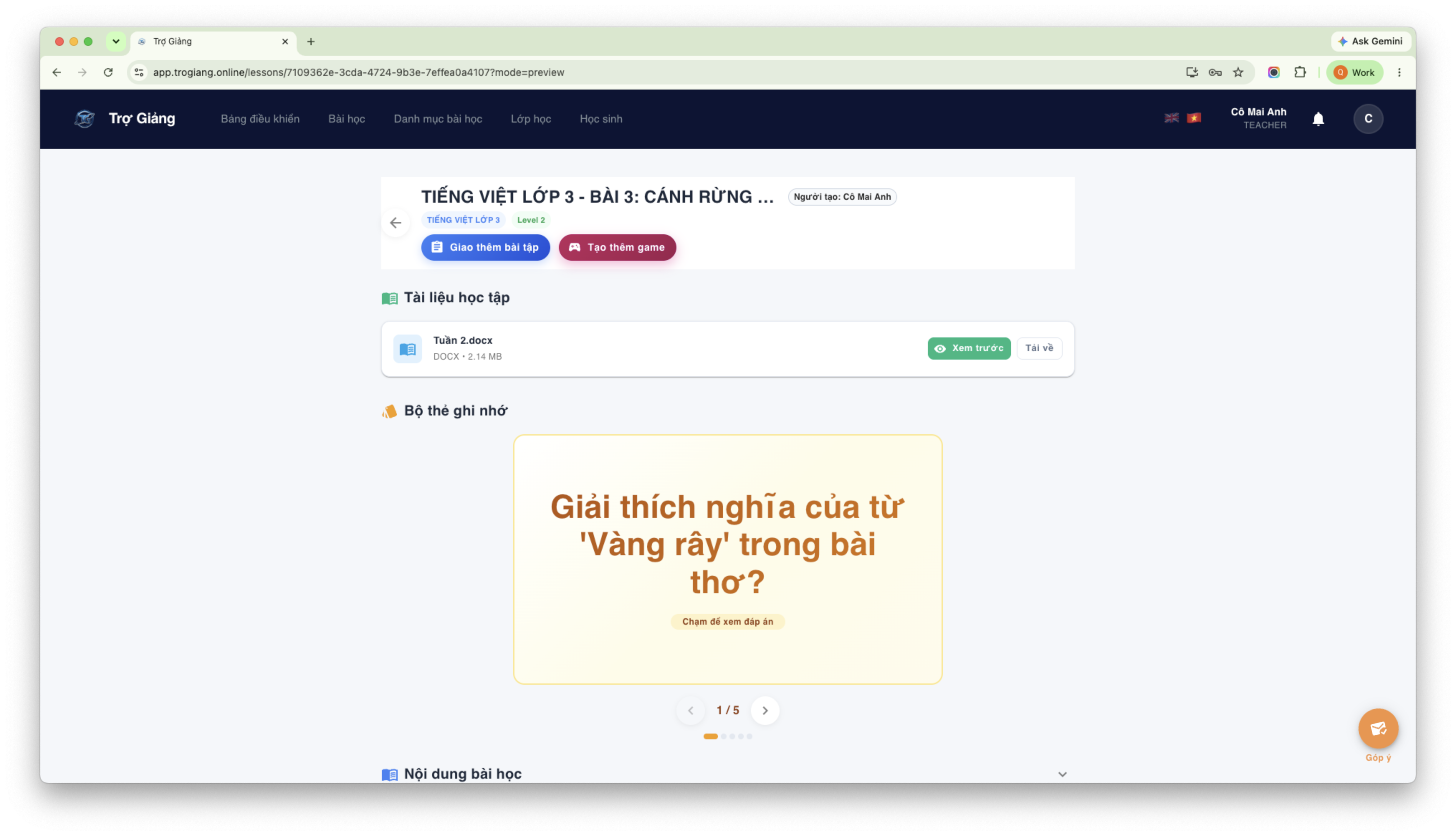
- Đầu tiên, thầy cô hãy truy cập vào bài học mà mình muốn thêm game.
- Ngay phần đầu trang bài học, bên cạnh nút "Giao thêm bài tập", thầy cô sẽ thấy nút "Tạo thêm game" màu hồng nổi bật. Hãy click vào đó để bắt đầu.
Bước 2: Lựa chọn loại game phù hợp
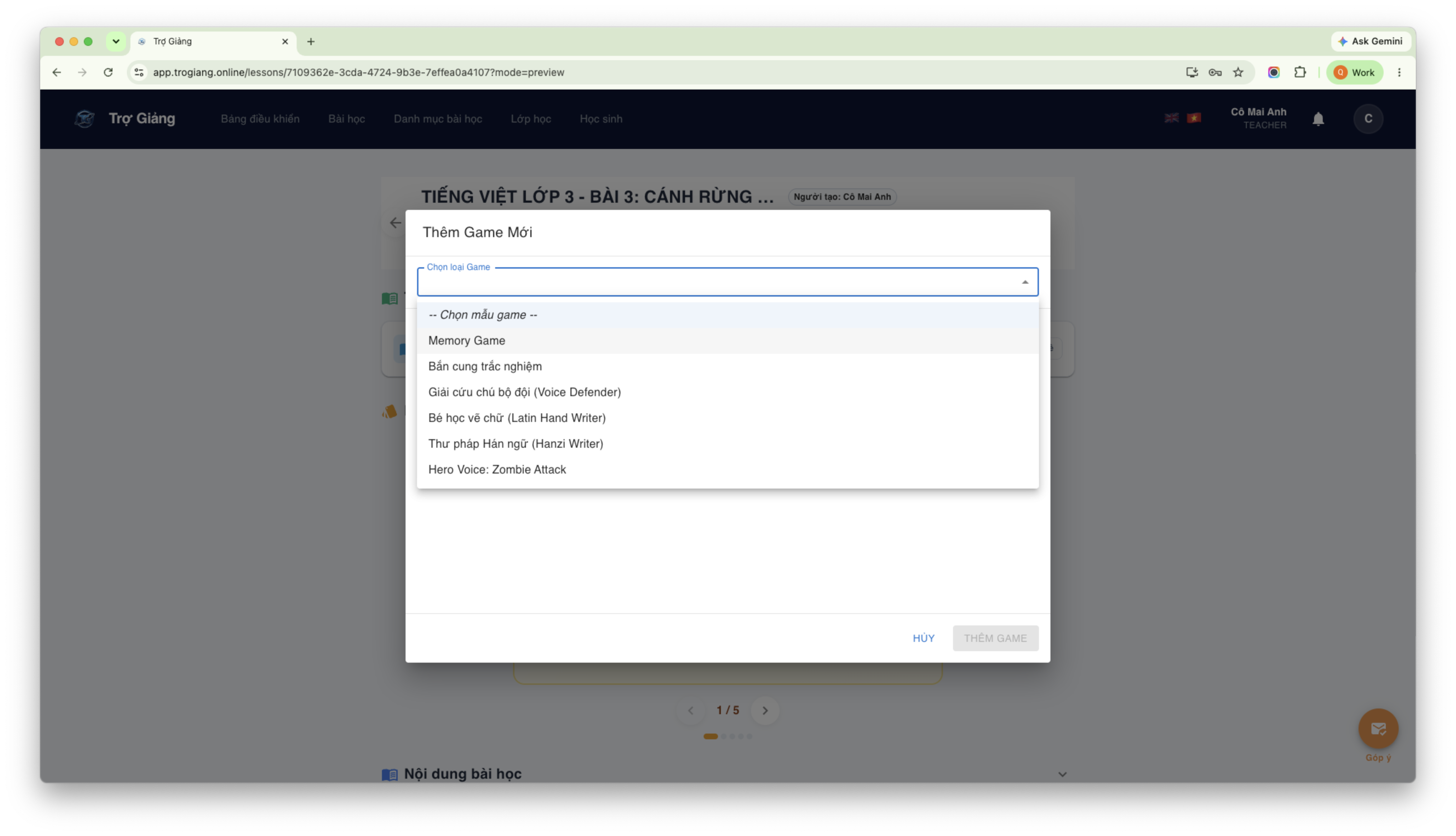
Một hộp thoại sẽ hiện ra cho phép thầy cô chọn loại game muốn tạo. Trợ Giảng Online hiện đang hỗ trợ nhiều mẫu game đa dạng như: Memory Game, Bắn cung trắc nghiệm, Giải cứu chú bộ đội...
- Trong menu thả xuống "Chọn loại Game", thầy cô hãy chọn một mẫu game ưng ý.
- Ví dụ ở đây, chúng ta sẽ chọn "Memory Game" (Lật ô chữ) – một trò chơi rất tốt để rèn luyện trí nhớ và từ vựng.
Bước 3: Tìm hiểu thông tin và chơi thử (Tuỳ chọn)
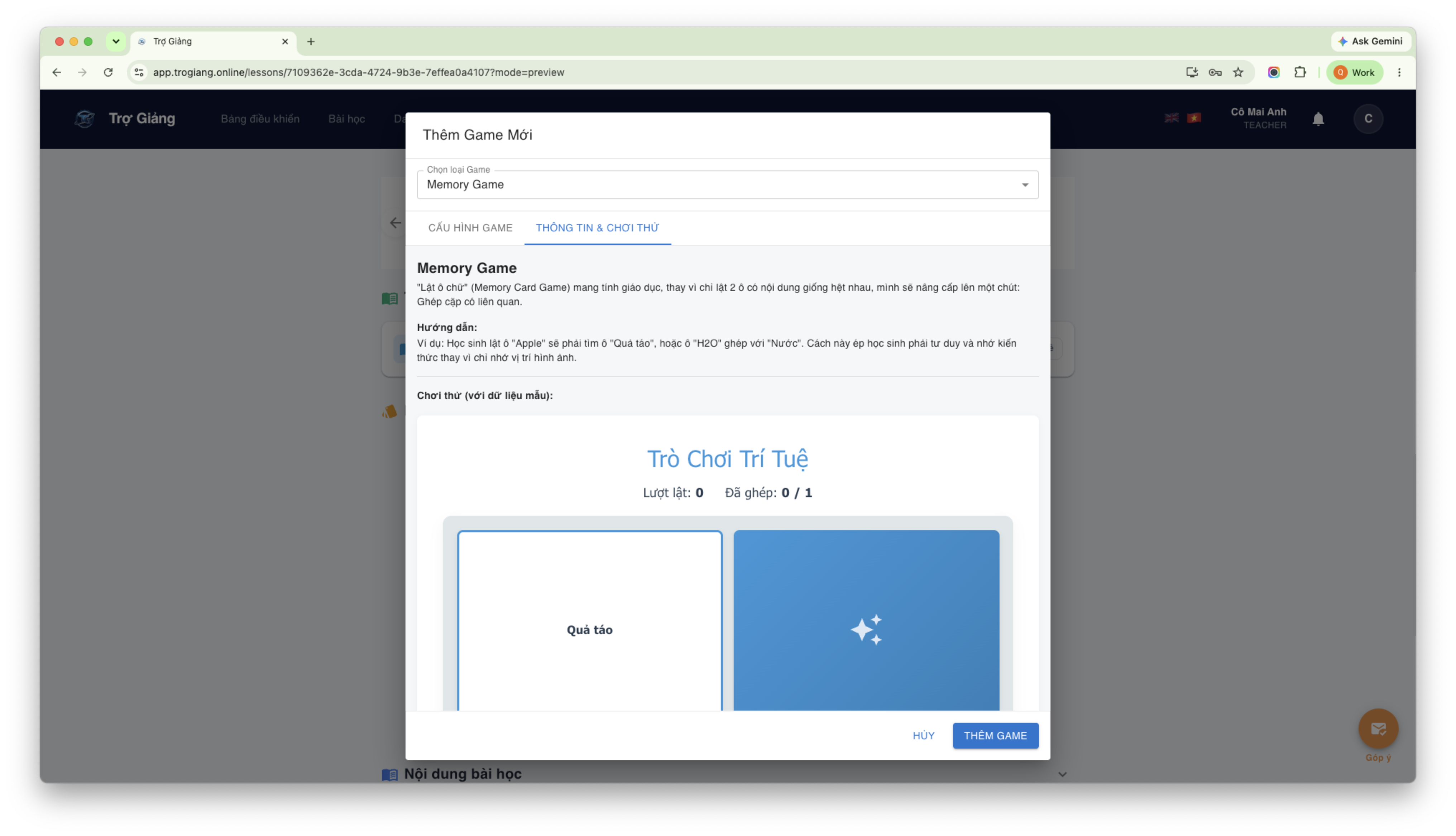
Trước khi bắt tay vào tạo nội dung, thầy cô có thể xem qua cách chơi của loại game đã chọn.
- Chuyển sang tab "THÔNG TIN & CHƠI THỬ".
- Tại đây, thầy cô sẽ thấy phần hướng dẫn cách chơi và có thể click vào nút "CHƠI THỬ" (với dữ liệu mẫu) để trải nghiệm xem học sinh của mình sẽ tương tác với game như thế nào.
Bước 4: Tạo nội dung game siêu tốc với AI
Đây là bước thú vị nhất! Thay vì phải gõ từng câu hỏi hay tìm từng hình ảnh, Trợ Giảng Online đã tích hợp AI để giúp thầy cô tạo nội dung game chỉ trong nháy mắt.
- Quay lại tab "CẤU HÌNH GAME".
- Click vào nút "TẠO BẰNG AI" (màu tím).
- Một hộp thoại xác nhận sẽ hiện ra, thông báo AI sẽ tạo các cặp thẻ dựa trên nội dung bài học hiện tại (chi phí khoảng 15 Credits). Thầy cô nhấn "TẠO NGAY".
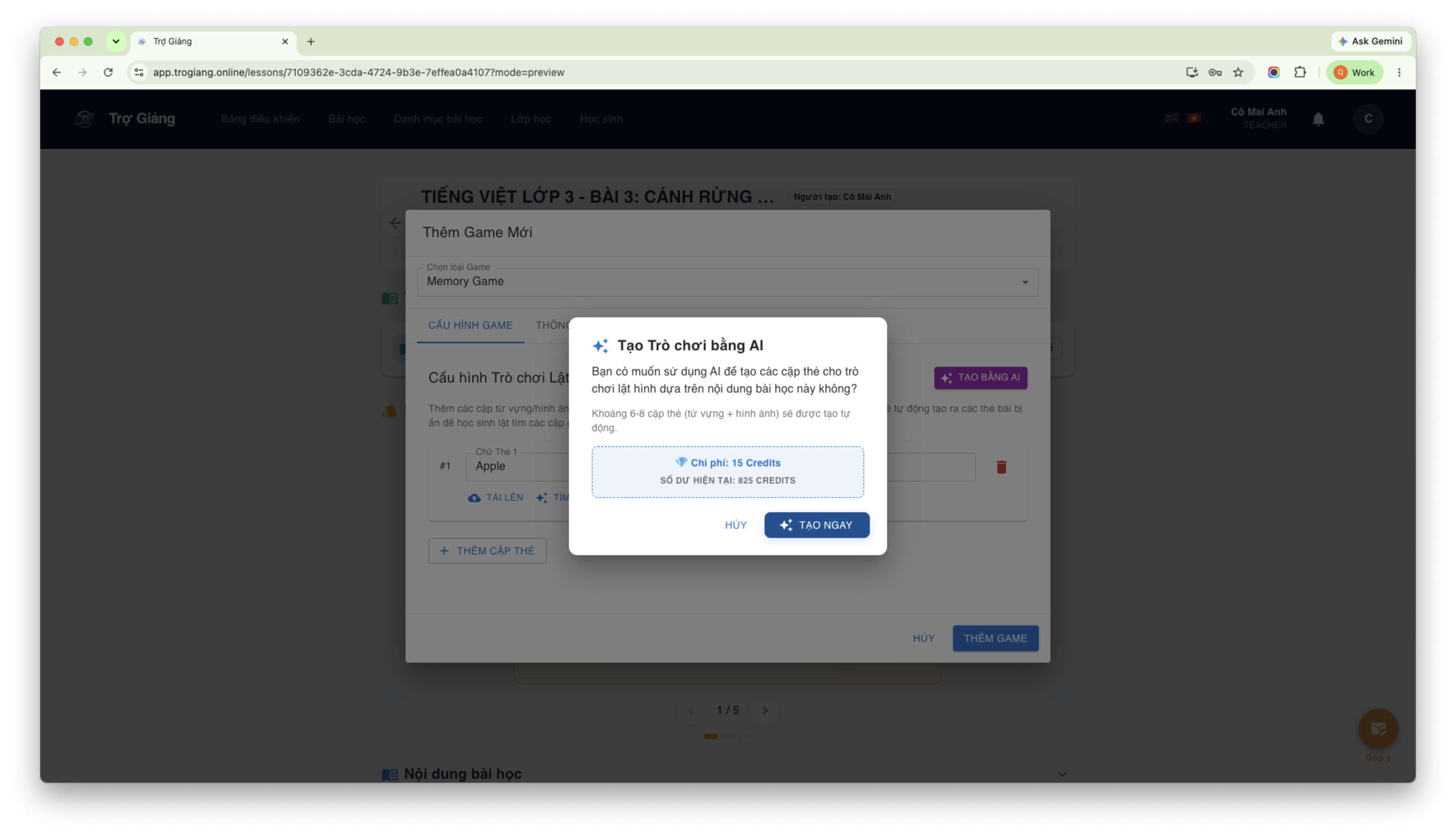
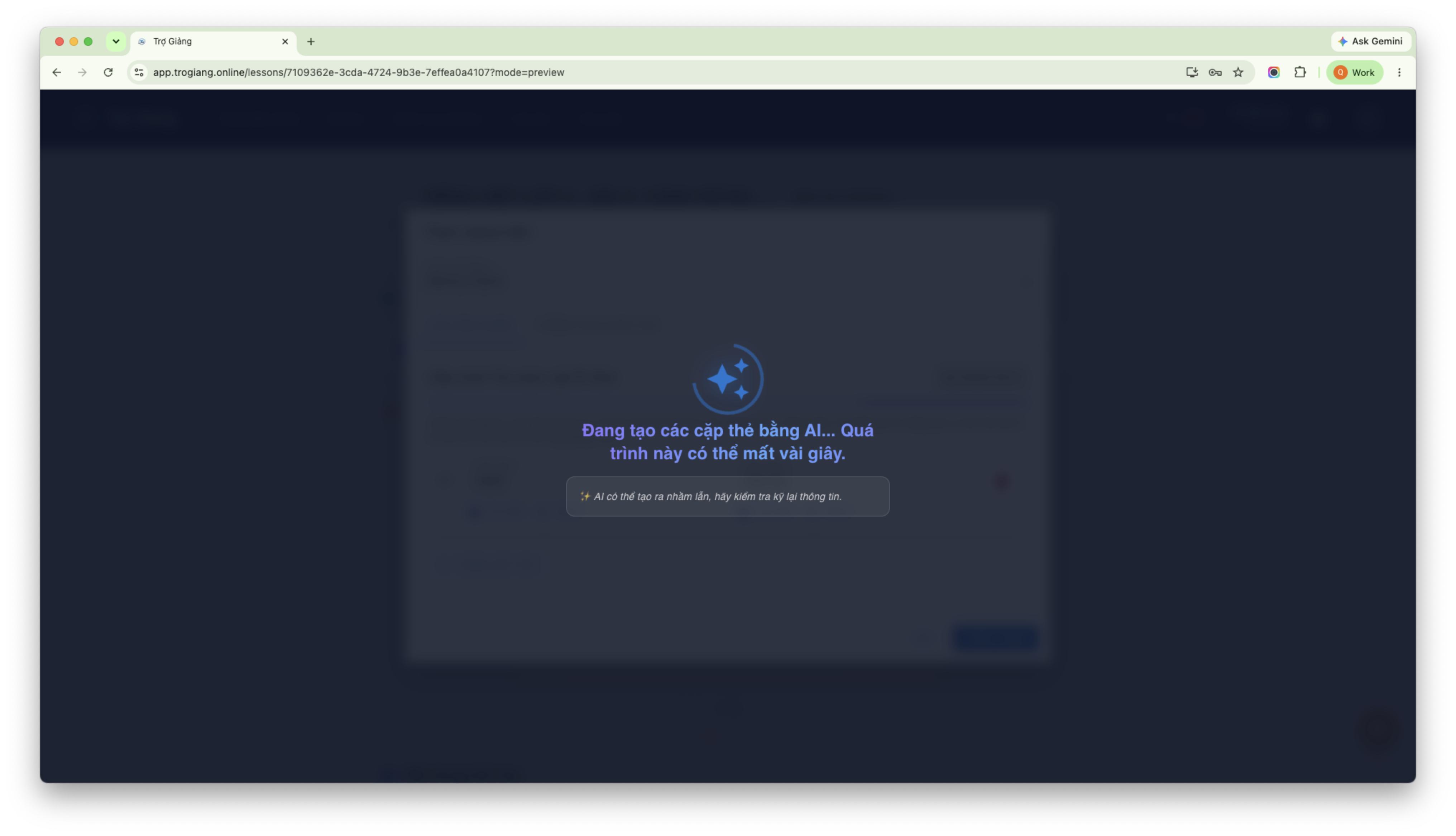
Hãy chờ vài giây để hệ thống AI "trổ tài" phân tích bài học và tự động tạo ra các cặp thẻ (từ vựng + hình ảnh) cho game nhé.
Bước 5: Kiểm tra và chỉnh sửa nội dung game
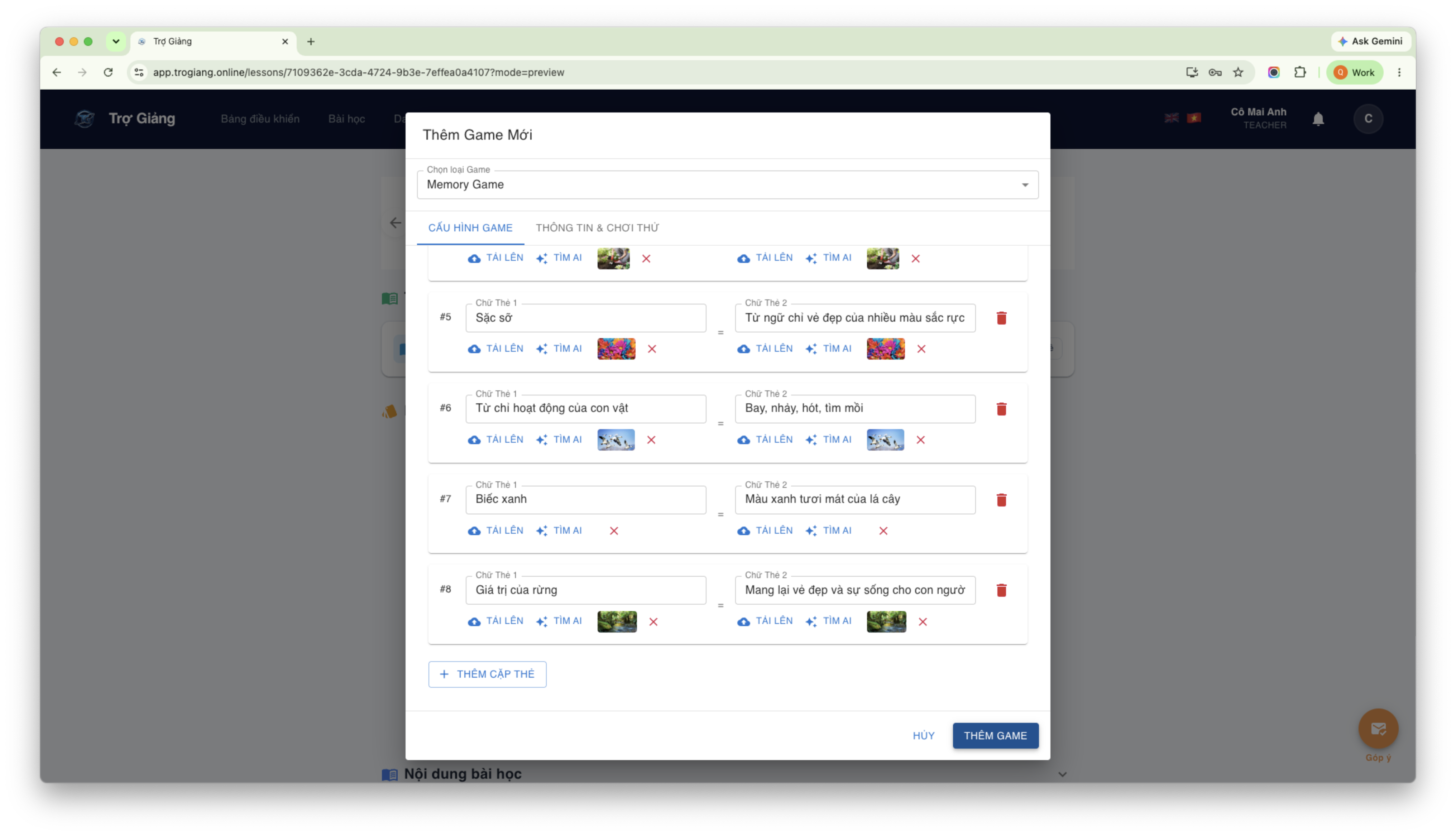
Sau khi AI hoàn tất, một danh sách các "Cặp thẻ" sẽ được tự động điền sẵn.
- Thầy cô hãy kiểm tra lại nội dung các ô "Chữ Thể 1", "Chữ Thể 2" và hình ảnh đi kèm xem đã chính xác và phù hợp chưa. AI có thể thỉnh thoảng nhầm lẫn một chút nên bước này rất quan trọng!
- Thầy cô hoàn toàn có thể chỉnh sửa text, tải lên hình ảnh khác, yêu cầu AI tìm lại hình ảnh, hoặc xoá bớt các cặp thẻ không ưng ý. Nếu muốn, thầy cô cũng có thể tự nhấn "+ THÊM CẶP THẺ" để bổ sung thêm nội dung thủ công.
- Khi đã hài lòng với nội dung, nhấn nút "THÊM GAME" ở góc dưới cùng bên phải.
Bước 6: Chơi thử game thực tế (Tuỳ chọn)
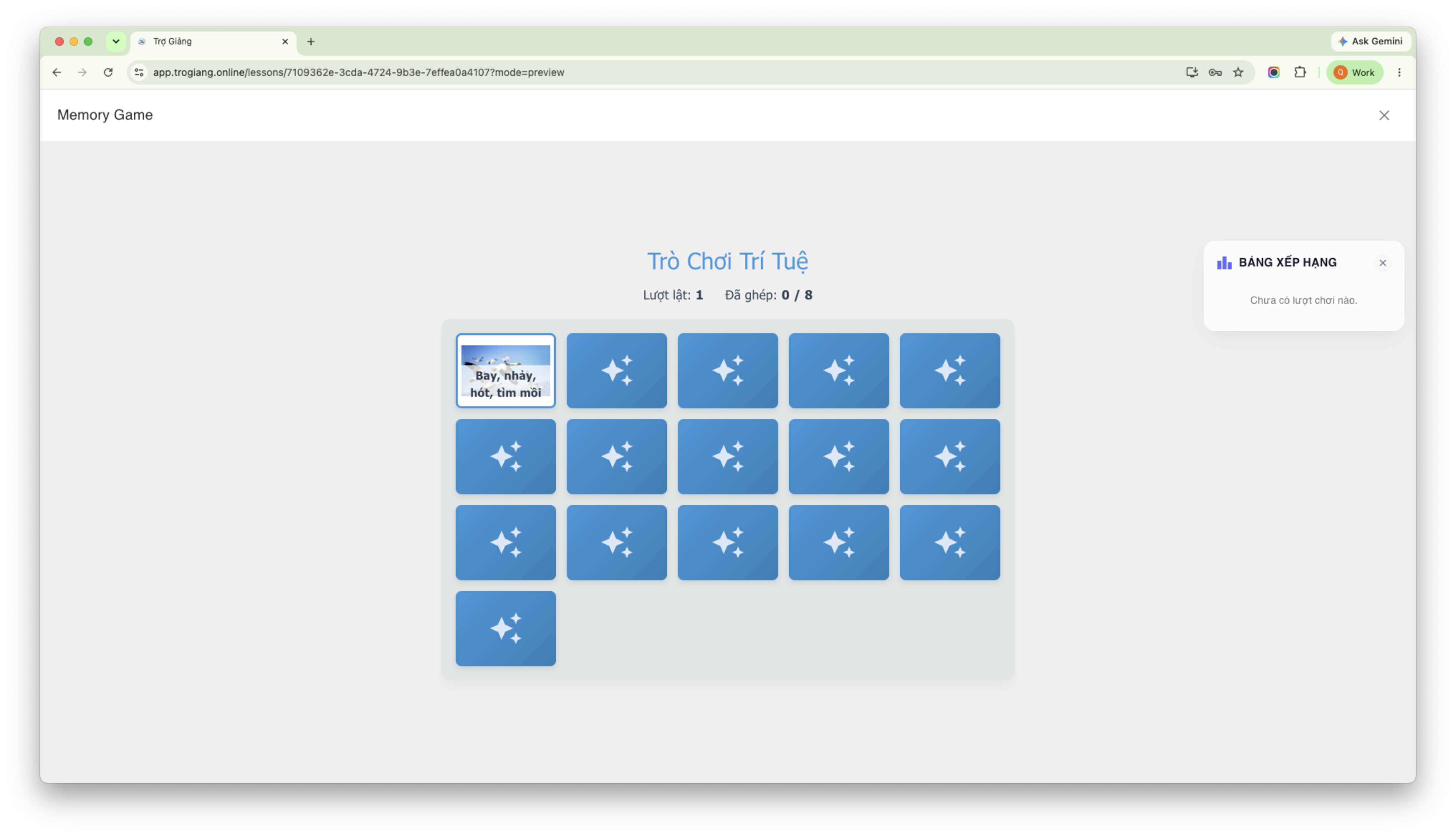
Game mới tạo sẽ xuất hiện trong phần "Trò chơi tương tác" ở phía dưới bài học. Thầy cô có thể click vào nút "Chơi ngay" để kiểm tra lại một lần nữa xem game hoạt động mượt mà chưa.
Bước 7: Giao game cho học sinh "chiến" thôi!
Vậy là game đã sẵn sàng! Giờ là lúc gửi thử thách này đến cho các em học sinh.
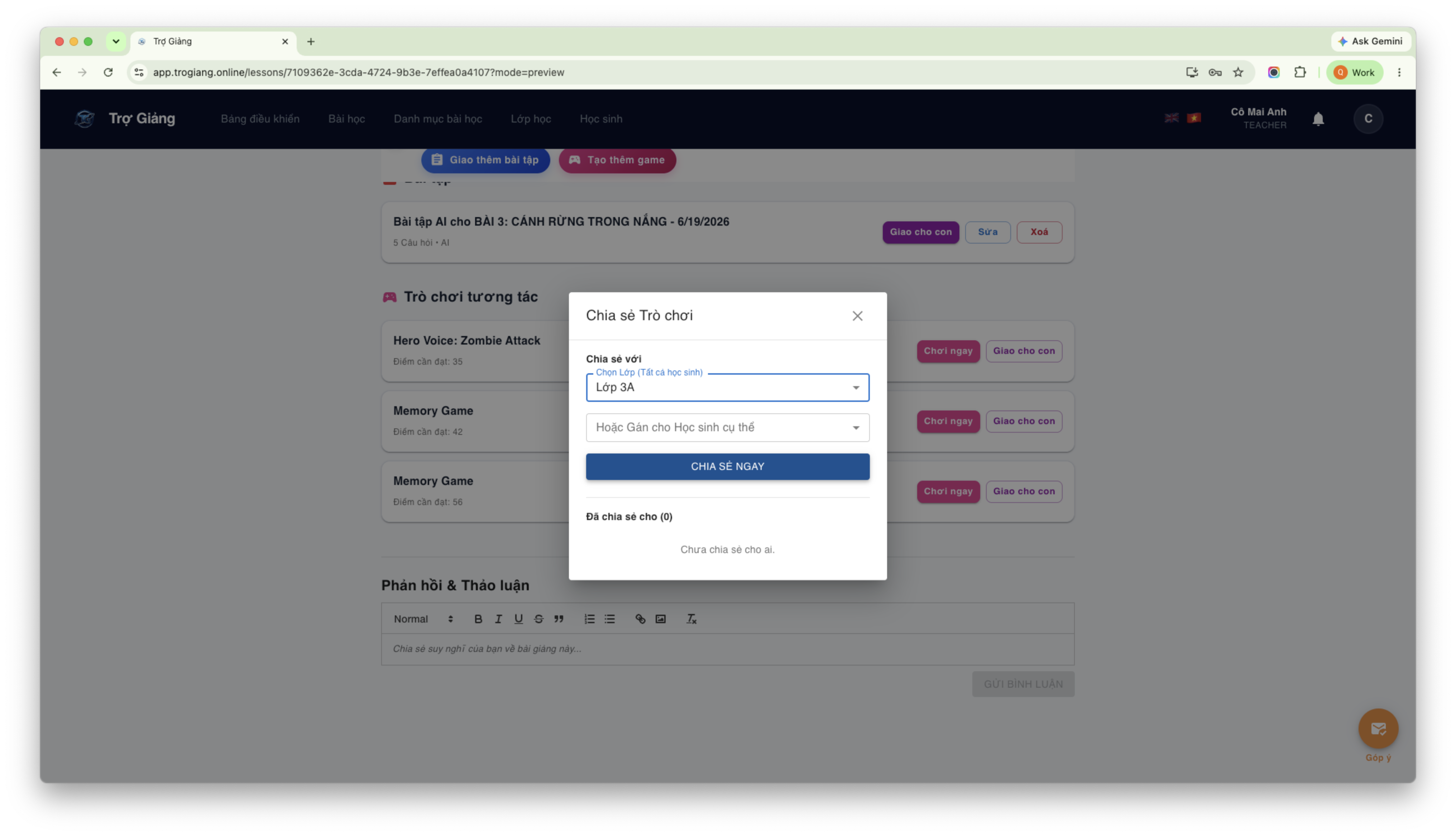
- Tại danh sách "Trò chơi tương tác", bên cạnh game vừa tạo, thầy cô nhấn nút "Giao cho con".
- Một hộp thoại "Chia sẻ Trò chơi" sẽ hiện ra. Thầy cô có hai lựa chọn:
- Giao cho cả lớp: Chọn tên lớp (ví dụ: Lớp 3A) ở mục "Chia sẻ với".
- Giao cho học sinh cụ thể: Chọn tên từng học sinh ở mục "Hoặc Gắn cho Học sinh cụ thể".
- Cuối cùng, nhấn "CHIA SẺ NGAY".
Tuyệt vời! Vậy là các em học sinh đã nhận được game bài tập rồi đó. Chắc chắn các em sẽ rất bất ngờ và thích thú với trải nghiệm học tập mới mẻ này.
Khám phá ngay tại: https://trogiang.online/
Chúc các thầy cô thao tác thành công và tạo ra thật nhiều trò chơi sáng tạo, hấp dẫn trên Trợ Giảng Online nhé!
Nếu có bất kỳ thắc mắc nào, đừng ngần ngại liên hệ với đội ngũ hỗ trợ ngay theo hòm thư Góp ý ở góc phải bên dưới màn hình.